Guías Moto Media Link

Instalación de Moto Media Link en Android

Instala la app desde el archivo APK, concede los permisos necesarios y deja Moto Media Link preparada para funcionar correctamente en ruta.

Las instrucciones, imágenes y vídeos usados en esta guía pueden variar en función de la versión de Android, del modelo de móvil o tablet y de la personalización de la interfaz que aplique cada fabricante.
01

Instalación desde el navegador

Desde tu móvil o tablet Android, abre el navegador y descarga la última versión de Moto Media Link desde la página de descargas.

Al abrir el APK, Android puede pedir permiso para instalar aplicaciones desde el navegador que estás usando, por ejemplo Chrome.

Pulsa Ajustes, activa el permiso para permitir la instalación desde Chrome e inicia la instalación. Una vez terminada la instalación puedes abrir la app Moto Media Link desde la pantalla de finalización de instalación o desde la lista de aplicaciones de tu dispositivo.

En versiones antiguas de Android esta opción podía aparecer como Fuentes desconocidas. En versiones recientes se concede por aplicación, justo al abrir el APK.
02

Aceptar permisos iniciales

Al abrir Moto Media Link por primera vez deberás aceptar todos los permisos de Android que solicite.

Estos permisos son necesarios para que funcionen correctamente las llamadas, notificaciones, reproducción multimedia, navegación y el resto de funciones integradas.

Si omites algún permiso, algunas funciones pueden fallar o la app puede cerrarse inesperadamente.
03

Introducir el número de serie

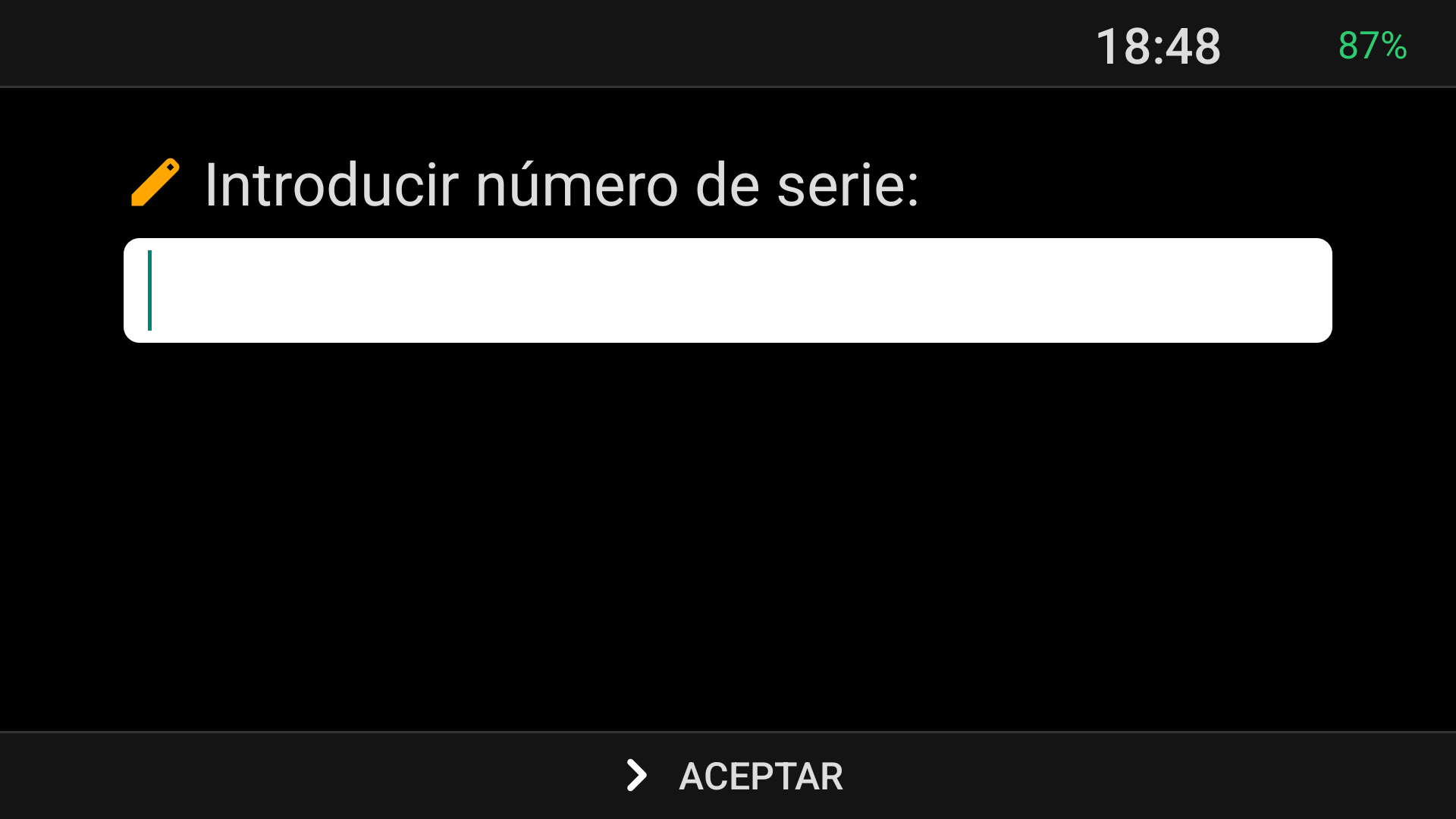
Introduce el número de serie de la app y pulsa Aceptar. Puedes tocar cualquier zona negra de la pantalla para cerrar el teclado si lo necesitas.

Para obtener el número de serie, envía un correo electrónico a motomedialink@gmail.com con estos datos:

  • Cuenta de Gmail que usas en el móvil o tablet. Debe ser necesariamente una cuenta de Gmail.
  • Opcionalmente, marca y modelo de la moto, modelo del dispositivo y versión de Android.

Si el número de serie es correcto, la aplicación se cerrará y mostrará un aviso indicando que debes volver a abrirla.

La cuenta debe ser necesariamente de Gmail. El número de serie se genera específicamente para esa cuenta; si en el futuro cambias de móvil o tablet y sigues usando la misma cuenta de Gmail, el mismo número de serie seguirá siendo válido y no hará falta solicitar uno nuevo.
Pantalla para introducir el número de serie en Moto Media Link
04

Aceptar las condiciones de uso

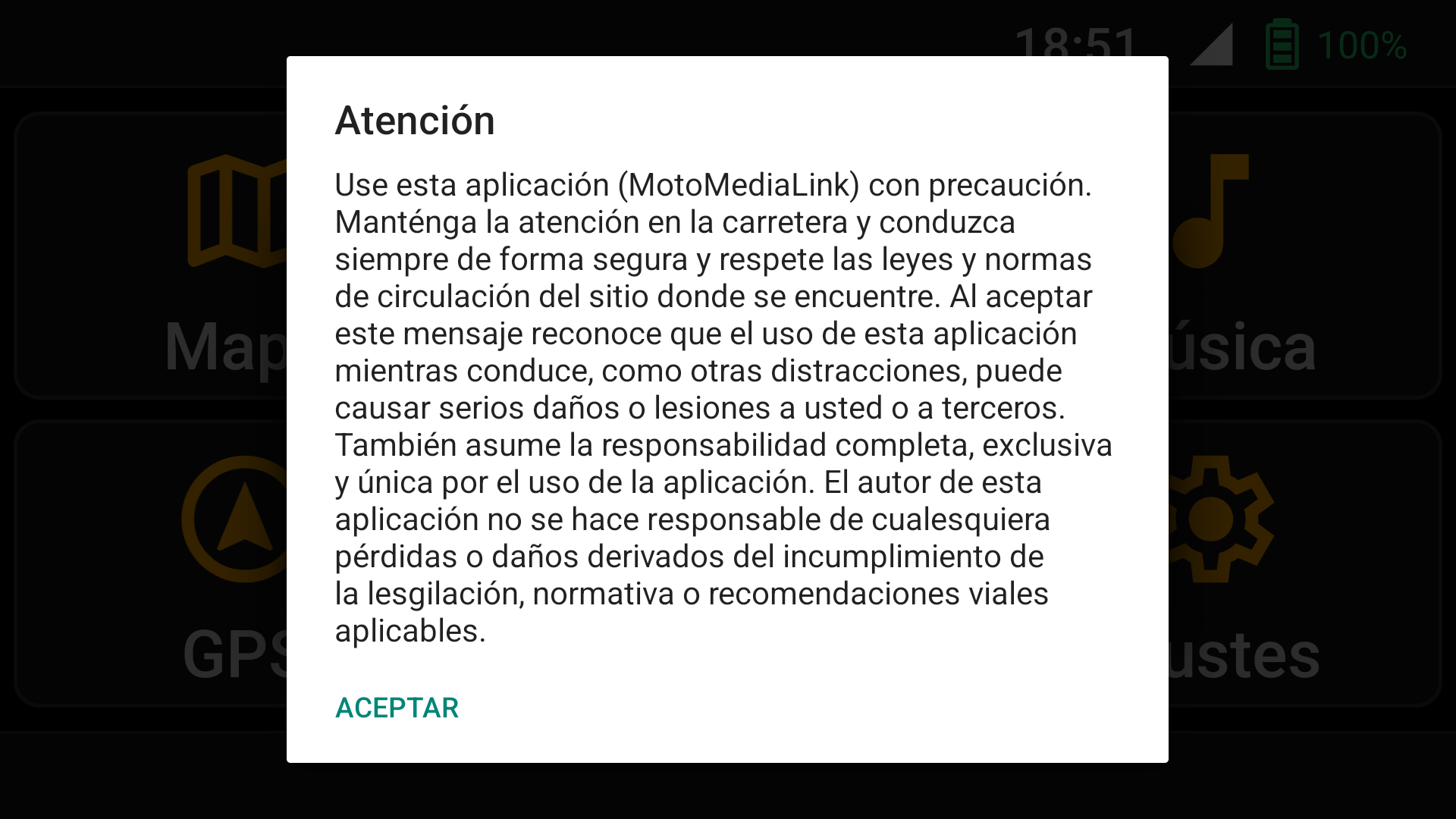
Vuelve a abrir Moto Media Link. La app mostrará las condiciones de uso, que deberás aceptar para continuar con la configuración.

Condiciones de uso de Moto Media Link
05

Acceso a almacenamiento interno

Debes conceder a Moto Media Link permiso para acceder a todos los archivos del almacenamiento interno del dispositivo.

06

Desactivar optimización de batería

Debes quitar la restricción de uso de batería para la app Moto Media Link.

En la pantalla que se mostrará tras aceptar el mensaje, asegúrate de que está seleccionada la opción Todas las apps, selecciona Moto Media Link, pulsa Permitir en segundo plano y selecciona Sin restricciones.

07

Activar el servicio de accesibilidad

La app solicitará acceso al servicio de accesibilidad de Android. Acepta el mensaje para abrir los ajustes del sistema.

En Accesibilidad, busca Moto Media Link dentro de los servicios descargados y activa el acceso. Este permiso es imprescindible para que la app pueda realizar acciones sobre aplicaciones de terceros como TomTom, Waze u otras apps de navegación.

En Android 13 o superior, algunas apps instaladas desde fuera de Play Store pueden tener ajustes restringidos. Si Android bloquea este permiso, permite primero los ajustes restringidos desde la información de la app. Google lo explica aquí: permitir ajustes restringidos en Android.
08

Mostrar contenido encima de otras aplicaciones

Concede a Moto Media Link el permiso para mostrarse encima de otras aplicaciones. Este permiso permite que la interfaz de la app pueda aparecer sobre apps de navegación, música u otras pantallas del dispositivo.

09

Activar el acceso a notificaciones

Vuelve a Moto Media Link usando la tecla Atrás. La app solicitará acceso a las notificaciones del sistema.

Acepta el mensaje, busca Moto Media Link en Acceso a notificaciones y activa el permiso.

10

Revisar ajustes adicionales en Xiaomi

En dispositivos Xiaomi o MIUI/HyperOS puede ser necesario activar permisos extra para evitar que el sistema cierre Moto Media Link o bloquee servicios en segundo plano.

Los nombres de los menús pueden variar según la versión de MIUI o HyperOS, pero la idea es permitir que Moto Media Link pueda arrancar, trabajar en segundo plano y mostrar su interfaz correctamente.
1

Inicio automático

Activa la opción de Inicio automático para Moto Media Link, ya que, si no lo haces, algunos de los permisos activados en los pasos anteriores pueden dejar de funcionar. Según el modelo de Xiaomi (MIUI), esta opción puede encontrarse en Ajustes > Inicio automático o en Ajustes > Aplicaciones > Permisos > Inicio automático. Después, selecciona Moto Media Link en la lista para activar esta opción.

2

Otros permisos

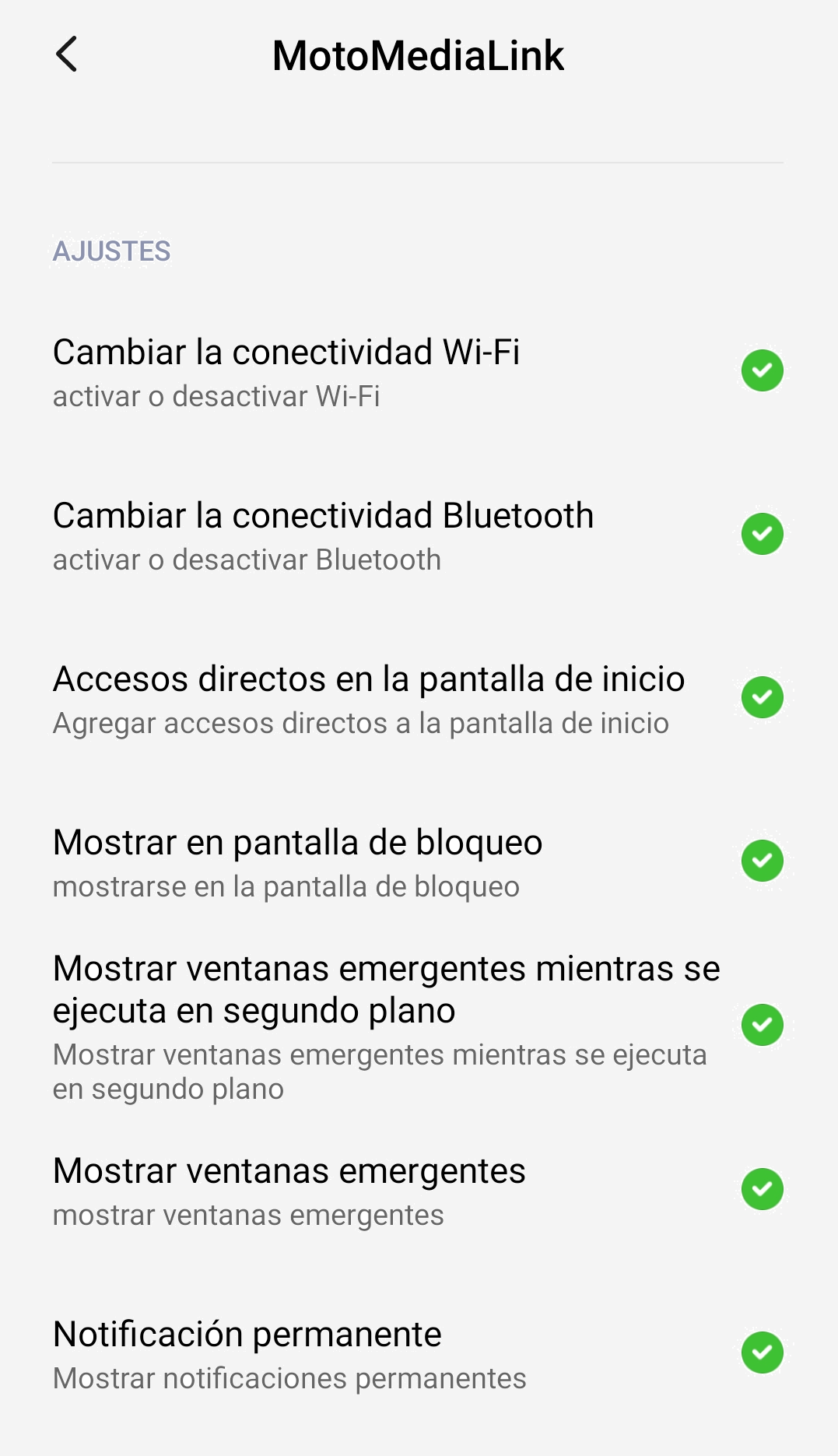
Accede a Ajustes > Aplicaciones > Permisos > Otros permisos, selecciona Moto Media Link en la lista y, en la pantalla que se mostrará, activa todos los permisos para que todos tengan el icono de «ok» en verde.

Permisos adicionales de Moto Media Link en Xiaomi
3

Ajustes de aplicación

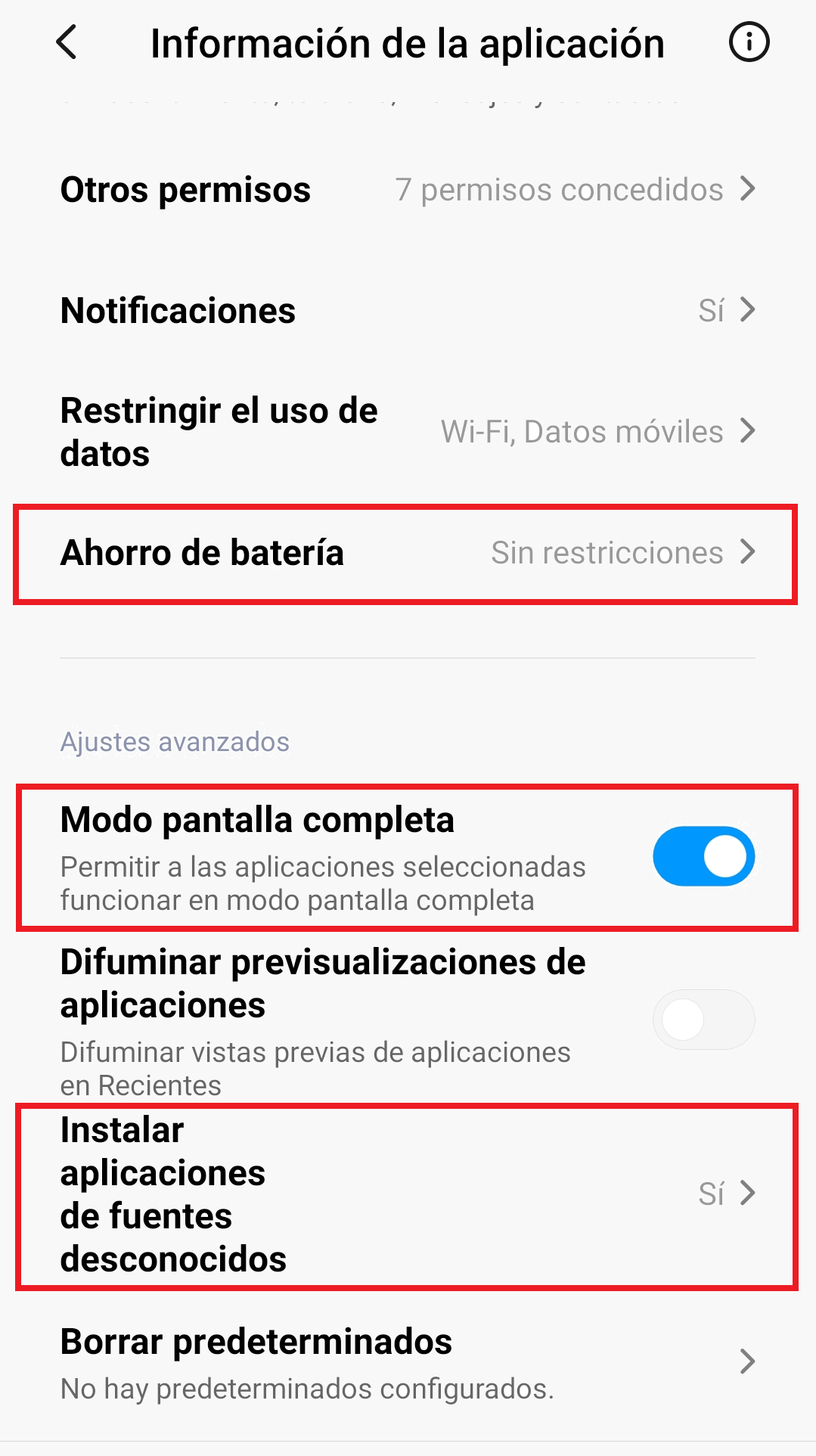
Accede a Ajustes > Aplicaciones > Administrar aplicaciones, selecciona Moto Media Link en la lista y, en la pantalla que se muestre, cambia la opción Ahorro de batería a Sin restricciones. Activa también Modo pantalla completa e Instalar aplicaciones de fuentes desconocidas.

Ajustes de aplicación Moto Media Link en Xiaomi
11

Finalizar y continuar con la configuración

Con los permisos activados, abre de nuevo Moto Media Link y comprueba que la app arranca correctamente.

Después de la instalación, revisa la guía de configuración y la guía de uso para adaptar la app a tu dispositivo, tus aplicaciones favoritas y tu forma de conducir.